![Kawa - 为每个输入法设置各自的快捷键[macOS]-反斗软件](https://wwwapprcn.macapp8.com/Kawa.png)
Kawa - 为每个输入法设置各自的快捷键[macOS]
键盘党的终极目标就是所有操作都全键盘化,不论是移动什么或者是切换什么操作,一切都用键盘就好了。而输入法切换相信很多人都是用快捷键的,但如果你拥有多个输入法的话,切换起来可能就比较辛苦了。那你不如试试今天我们介绍的这款 Kawa,它可以让你对每个输入法都设定各自的快捷键,这样切换时就不会错啦。
键盘党的终极目标就是所有操作都全键盘化,不论是移动什么或者是切换什么操作,一切都用键盘就好了。而输入法切换相信很多人都是用快捷键的,但如果你拥有多个输入法的话,切换起来可能就比较辛苦了。那你不如试试今天我们介绍的这款 Kawa,它可以让你对每个输入法都设定各自的快捷键,这样切换时就不会错啦。
![FastWindowSwitcher - 快速切换程序窗口[Windows]-反斗软件](https://wwwapprcn.macapp8.com/fws_example_animation.gif)
在操作系统中快速切换程序界面的工具有不少,从最简单的系统自带的「Alt + Tab」到大量的第三方工具,都可以让你快速高效地对程序窗口进行切换。今天我们介绍给大家的这款 FastWindowSwitcher 也是同样的作用用途,或许能给你不一样的体验。
![SoundSwitch - 使用快捷键切换音频输入、输出设备[Windows]-反斗软件](https://wwwapprcn.macapp8.com/SoundSwitch.jpg)
有些朋友的电脑上可能插着耳机、音箱、麦克风、耳麦多种音频的输出、输入设备,虽然系统在右下角有选择的设置,但如果每次都设置的话,那就很麻烦了。SoundSwitch 就是一款可以让你通过快捷键的方式,来实现快速切换音频输入、输出设备的功能。
![Display Language Switcher - 为单语言版 Windows 切换显示语言[Windows]-反斗软件](https://wwwapprcn.macapp8.com/Display-Language-Switcher.png)
很多 OEM 版本的 Windows 操作系统都是单一语言版本的,就像 Windows 8 简体中文版,这些一般都是跟随品牌机安装的,并且在系统中进行了锁死,无法让用户进行切换。如果你在国外买了这类的电脑回来,想要使用中文版怎么办?今天用这款 Display Language Switcher 就可以解决你的困扰了。
![Easy Windows Switcher - 快速在同一个程序的不同窗口中切换[Windows]-反斗软件](https://wwwapprcn.macapp8.com/Easy-Window-Switcher-1.png)
我们常常会用「Alt + Tab」来进行窗口之间的快速切换,不过「Alt + Tab」这组快捷键是全局的快捷键,也就是对所有打开了的窗口都会生效的,如果我只想在同一个程序里的不同窗口之间切换那就怎样呢?你现在就可以使用 Easy Windows Switcher 来试试实现了。
![Fluor - 为每个程序设定默认使用的是 fn 功能键还是媒体键[macOS]-反斗软件](https://wwwapprcn.macapp8.com/Fluor-1.png)
Mac 电脑里一般键盘最上一排是媒体键,可以快速地设定键盘背景亮度、音量大小等,但是有时候我们可能需要下面的 F1~F12 功能键的功能,这时候就需要按住左下角的 fn 键再按功能键才能用了。如果你是这个程序里需要频繁使用功能键,那么经常按 fn 键也很烦,不过现在你可以使用 Fluor 来设定程序默认是使用功能键还是媒体键。
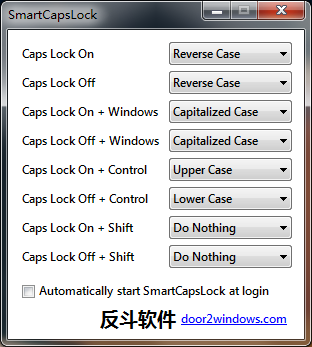
面对一串英文字符,突然要你将小写的转换为大写,或者将大写的转换为小写的,短的话还可以重新使用大写输入一次,但要是长长一串的话还真的不好处理。不过幸好找到了这款 SmartCapsLock 小工具,现在就可以让你很快进行本文的大小写切换了。
![Switchr - 快速切换应用程序[Android]-反斗软件](https://wwwapprcn.macapp8.com/Switchr-1.png)
平时大家是如何在 Android 设备上切换正在运行的应用程序的呢?是不是先点击一下菜单按键然后再选中要切换的程序?这样至少要点击两次,麻烦不说还中断了当前的操作进度。有没有什么更快速更顺畅的切换方式呢?今天我们就为大家带来了 Switch...
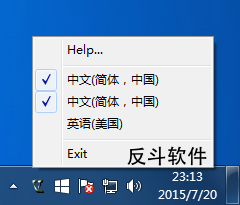
小编键盘上的 Ctrl 键全部坏掉了,在不进行键位映射的前提下,每次切换输入法就只能通过鼠标点击输入法工具条来进行,别说就是麻烦了。有什么办法在不用 Ctrl 键的前提下能够方便我进行输入法切换呢?结果就让我找到了这款 Recaps。
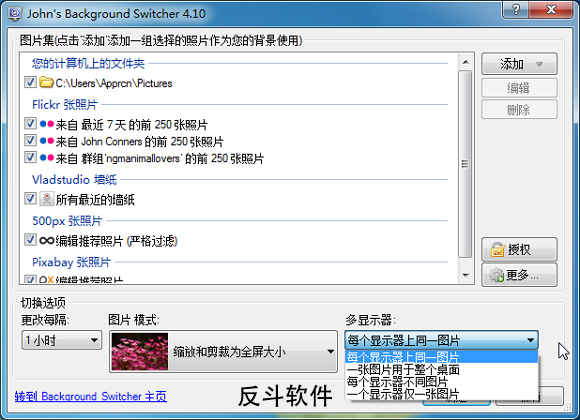
我们之前都介绍过不少桌面壁纸切换工具,有根据自己收藏的照片切换的,也有根据微软 Bing 壁纸切换的,种类也是挺丰富的。而我们今天介绍的这款 John's Background Switcher 则是壁纸切换软件中的佼佼者,而且还有一个贴心...
![X-Mouse Button Control - 鼠标按键方案修改工具[Windows]-反斗软件](https://wwwapprcn.macapp8.com/x-mouse-button-control-1.png)
![Spaceman - 在菜单栏上显示当前是第几个桌面[macOS]-反斗软件](https://wwwapprcn.macapp8.com/Spaceman.png)
![PrintFriendly - 可编辑网页打印插件[Chrome、Firefox、Edge 扩展]-反斗软件](https://wwwapprcn.macapp8.com/PrintFriendly.png)
![SingleFile - 一键将网页保存为单文件网页[Chrome、Firefox、Edge 扩展]-反斗软件](https://wwwapprcn.macapp8.com/SingleFile.jpg)