

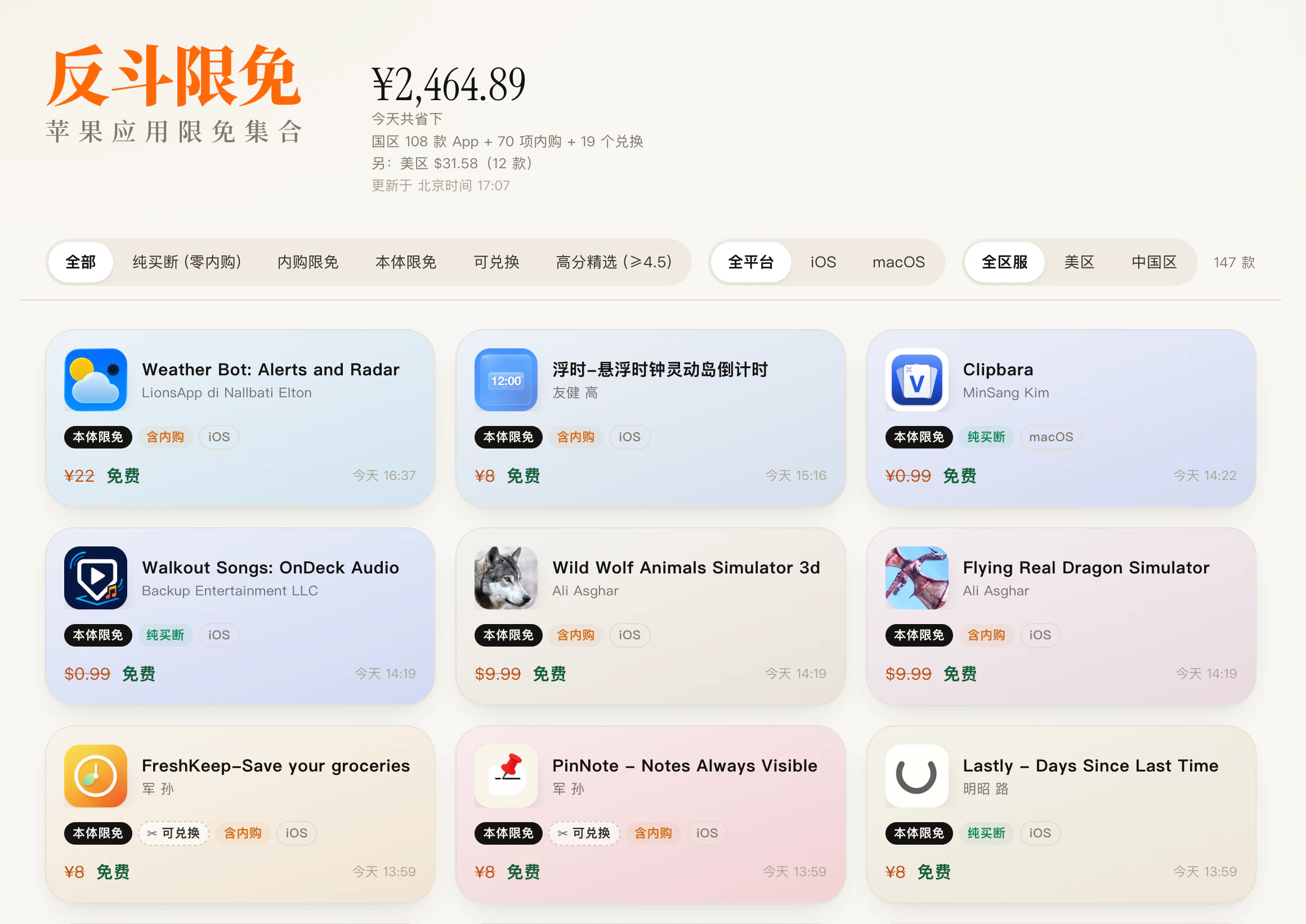
这个新的苹果限免监控渠道,你一定要看看
我们做苹果限免很长时间了,以前一直都是人工挑选后再发出来的,这样可以确保部分的质量,但也有不好的地方那就是会错过不少的限免。 所以我们现在推出了一个新的网站,基于苹果App Store网页接口进行的限免监控,尽可能地囊括更多限免,让大家有更...
我们做苹果限免很长时间了,以前一直都是人工挑选后再发出来的,这样可以确保部分的质量,但也有不好的地方那就是会错过不少的限免。 所以我们现在推出了一个新的网站,基于苹果App Store网页接口进行的限免监控,尽可能地囊括更多限免,让大家有更...
![App Store Region Pilot - 自动将外区 App Store 链接改写为中国区链接[Chrome 扩展]-反斗软件](https://wwwapprcn.macapp8.com/app-store-region-pilot.webp)
前段时间苹果 App Store 上线了网页版,但最近可能大家会发现,当大家点击外区链接的时候,会自动跳转到国区 App Store 的首页,并不会打开对应的 App 页面,更不会跳转到对应的国区页面。如果想要打开对应的国区页面,只能手动在链接上加上/cn,还是比较麻烦的。于是我利用 AI 搓了 App Store Region Pilot 这款扩展,可以为你自动改写链接,当你点击外区的链接时会自动改写并跳转到国区对应的链接。
![Menu Drop - 在菜单栏上快速使用 AirDrop 分享文件[macOS]-反斗软件](https://wwwapprcn.macapp8.com/Menu-Drop.webp)
平时我们要使用 AirDrop 分享文件的话,要么使用右键菜单,要么使用 Finder 上的 AirDrop 菜单,还是有点麻烦。当然也有其他开发者开发了更为方便的工具,譬如这款 Menu Drop。
![Thock - 打字时模拟机械键盘声音[macOS]-反斗软件](https://wwwapprcn.macapp8.com/Thock.webp)
不同的机械键盘使用不同的轴所以会有不同的声音,可能你自己使用的用习惯了反而想试试听其他别的键盘的声音,但再买键盘可能又不现实,不如让 Thock 来帮你模拟一下其他机械键盘的按键声音吧。
![Osprey - 浏览器安全保护扩展[Chrome、Edge、Firefox 扩展]-反斗软件](https://wwwapprcn.macapp8.com/Osprey-1.webp)
现在我们日常工作可能用得最多的就是浏览器,作为一个互联网入口工具,绝大部分工作都可以通过浏览器来完成,这意味着浏览器同时也成为了一个威胁的入口,所以浏览器的安全是至关重要的。现在,你可以使用 Osprey 来为你的浏览器加上一道安全保护的防线。
![SwitchExplorer - 快速切换资源管理器和右键菜单的样式[Windows]-反斗软件](https://wwwapprcn.macapp8.com/SwitchExplorer.webp)
Windows 11 都出来好多年了,但还是有不少朋友喜欢 Windows 10 那种一览无遗的显示风格,通过修改注册表的方式是能实现风格的切换,但也是麻烦。要不现在就试试 SwitchExplorer 这款小工具,是真的方便。
![volumeHUD - 恢复旧版音量、亮度变化提示框[macOS]-反斗软件](https://wwwapprcn.macapp8.com/volumeHUD-1.png)
当你升级到 macOS Tahoe 后会发现,当你调整音量、屏幕亮度的时候,不会显示以前的提示框。当然这种修改有人喜欢就有人不喜欢,如果你已经习惯了以往的那种提示方式,那么你可以使用 volumeHUD 来还原它。
![DelFast - 跳过计算快速删除大型文件夹[Windows]-反斗软件](https://wwwapprcn.macapp8.com/DelFast.png)
Windows 系统有个特性,在删除大型文件夹的时候,有用里面的文件多或者体积大,它都会先计算里面的文件数量和大小,然后再进行删除。这里再加上实时的删除动画渲染,确实是需要耗费不少时间。而 DelFast 则是一款可以让删除文件夹更快的工具,它的原理就是跳过整个文件夹计算过程。
![MiddleDrag - 让你的苹果触控板支持鼠标中键拖拽功能[macOS]-反斗软件](https://wwwapprcn.macapp8.com/MiddleDrag.webp)
在很多 CAD 软件里,鼠标中键拖拽功能都十分重要,可是 MacBook 上的触控板是无法实现这个功能的,除非你用其他第三方工具来实现。但很多第三方工具不会只有这个功能,而是一大堆功能中包含这个功能,就显得很臃肿了,而今天介绍的 MiddleDrag 它就只做让触控板支持鼠标中键拖拽这个功能。
![Trayy - 程序关闭时自动最小化到托盘图标[Windows]-反斗软件](https://wwwapprcn.macapp8.com/Trayy.webp)
关于最小化到托管图标的工具其实有不少,之前我们也介绍过几个,今天介绍的 Trayy 也是一款新的托盘图标小工具,它功能丰富,但在操作上也是相对简单。
(更多…) (更多…) (更多…)![X-Mouse Button Control - 鼠标按键方案修改工具[Windows]-反斗软件](https://wwwapprcn.macapp8.com/x-mouse-button-control-1.png)
![Spaceman - 在菜单栏上显示当前是第几个桌面[macOS]-反斗软件](https://wwwapprcn.macapp8.com/Spaceman.png)
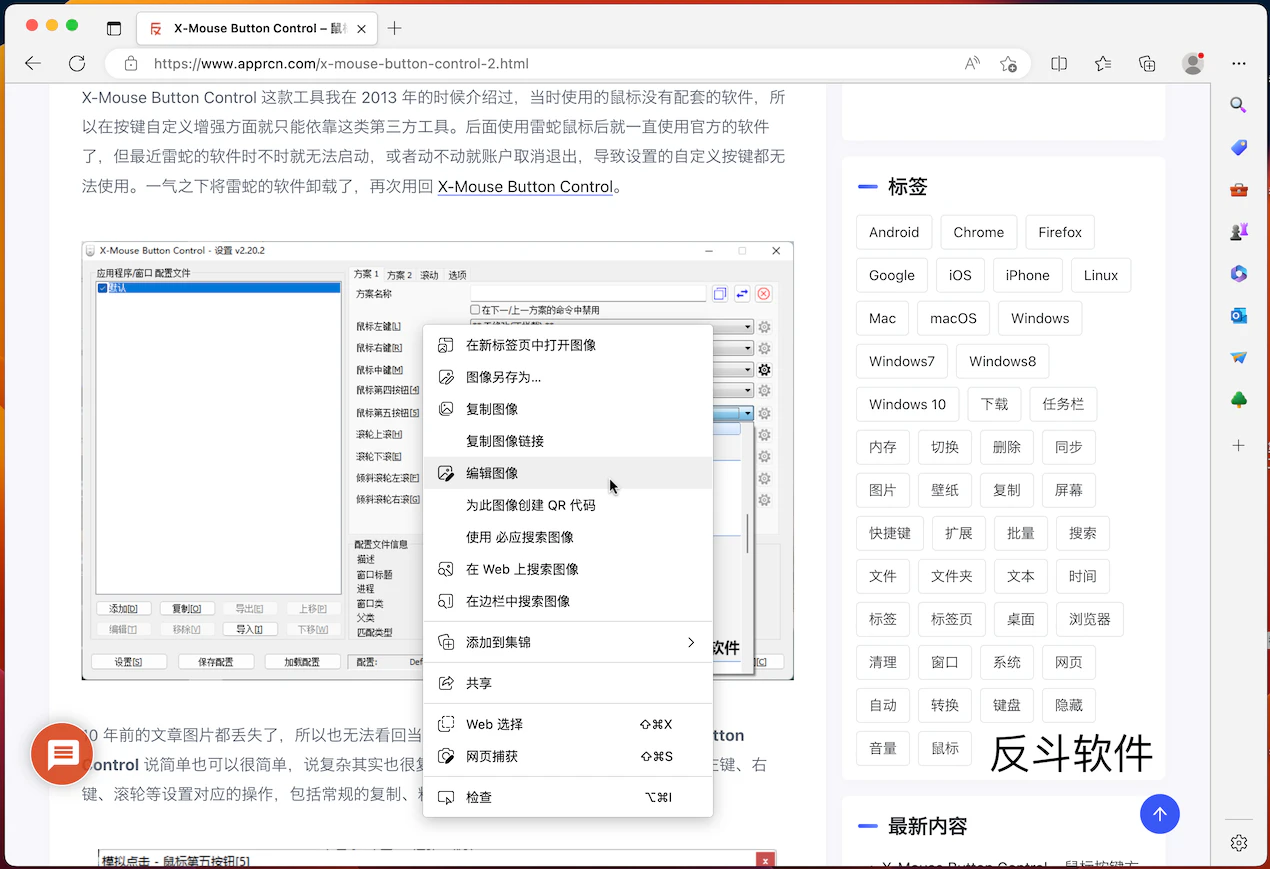
![PrintFriendly - 可编辑网页打印插件[Chrome、Firefox、Edge 扩展]-反斗软件](https://wwwapprcn.macapp8.com/PrintFriendly.png)
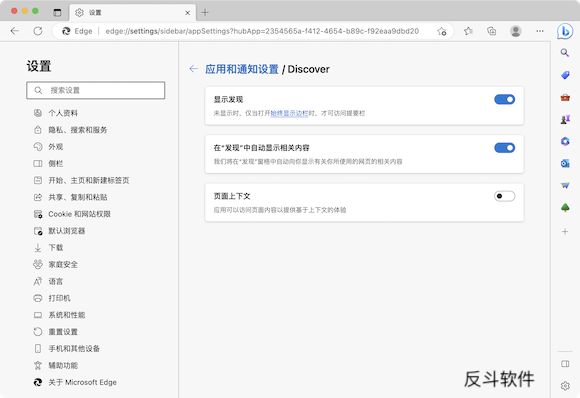
![SingleFile - 一键将网页保存为单文件网页[Chrome、Firefox、Edge 扩展]-反斗软件](https://wwwapprcn.macapp8.com/SingleFile.jpg)