关于最小化到托管图标的工具其实有不少,之前我们也介绍过几个,今天介绍的 Trayy 也是一款新的托盘图标小工具,它功能丰富,但在操作上也是相对简单。
Trayy 下载后解压,确保主程序和 hook.dll 在同一个文件夹中,这样才能正常运行。
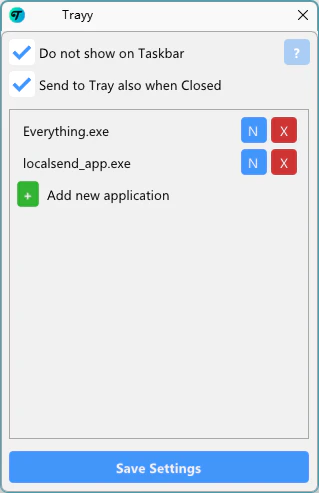
运行 Trayy 后,会看到上面有两个勾选项。第一个是不显示在任务栏中,意思就是即使程序在运行,但在任务栏上也不显示该程序;第二个是如果改程序关闭了,就发送到托盘图标,意思就是相当于常驻于托盘图标中,并不会关闭。
Trayy 的界面中间是大面积的程序列表,你可以点击添加图标来进行添加,注意这里要添加的是在任务管理器中的名字,不然是不会生效的。每个程序名后面有两个图标,第一个图标点击后可以在 N 和 G 之间切换,N 代表 Windows 自带组件设计的窗口,可以理解为标准窗口,而 G 则是非标准化的,而是该软件来自行设计的。添加后记得要按最下方的 Save Settings 按钮保存才能生效。
这时如果你设置了一个程序,关闭该程序后它就会自动最小化窗口到托盘,你再点击托盘中的图标,它又恢复了。
Trayy 还有一个快速操作,当你鼠标在程序窗口最小化按钮上按右键的时候,它会自动最小化到托盘,这个操作是一次性的,就是不会将该程序添加到 Trayy 列表中;而在关闭按钮上点击鼠标右键,则会将该程序窗口最小化到托盘,同时将该程序添加到 Trayy 列表中;最后,在最大化按钮上点击鼠标右键则会让该程序窗口置顶。
Trayy 也支持 AutoHotkey,感兴趣的朋友可以自行设置。
| 微信搜索「反斗软件」或扫描上方二维码关注我们,每天为你送上精选的限免信息,更便捷的限免信息获取方式,不定时举行有奖活动 |

![SwitchExplorer - 快速切换资源管理器和右键菜单的样式[Windows]-反斗软件](https://wwwapprcn.macapp8.com/SwitchExplorer.webp)
![DelFast - 跳过计算快速删除大型文件夹[Windows]-反斗软件](https://wwwapprcn.macapp8.com/DelFast.png)
![MiddleDrag - 让你的苹果触控板支持鼠标中键拖拽功能[macOS]-反斗软件](https://wwwapprcn.macapp8.com/MiddleDrag.webp)
![DragWin - 使用鼠标右键移动窗口[Windows]-反斗软件](https://wwwapprcn.macapp8.com/DragWin.png)
![xd-AntiSpy - 针对 Windows 10 和 11 系统的隐私优化工具[Windows]-反斗软件](https://wwwapprcn.macapp8.com/xd-AntiSpy.png)
![TopNotify - 自定义 Windows 系统通知位置及透明度[Windows]-反斗软件](https://wwwapprcn.macapp8.com/TopNotify.webp)
![Background Muter - 自动对背景运行的程序进行静音[Windows]-反斗软件](https://wwwapprcn.macapp8.com/Background-Muter.webp)
![PDF SlideShow - 像幻灯片一样看 PDF 文档[Windows]-反斗软件](https://wwwapprcn.macapp8.com/PDF-SlideShow.webp)
![X-Mouse Button Control - 鼠标按键方案修改工具[Windows]-反斗软件](https://wwwapprcn.macapp8.com/x-mouse-button-control-1.png)
![Spaceman - 在菜单栏上显示当前是第几个桌面[macOS]-反斗软件](https://wwwapprcn.macapp8.com/Spaceman.png)
![PrintFriendly - 可编辑网页打印插件[Chrome、Firefox、Edge 扩展]-反斗软件](https://wwwapprcn.macapp8.com/PrintFriendly.png)
![SingleFile - 一键将网页保存为单文件网页[Chrome、Firefox、Edge 扩展]-反斗软件](https://wwwapprcn.macapp8.com/SingleFile.jpg)


非常好