Chrome
![App Store Region Pilot - 自动将外区 App Store 链接改写为中国区链接[Chrome 扩展]-反斗软件](https://www.apprcn.com/wp-content/themes/dux/assets/img/thumbnail.png)
前段时间苹果 App Store 上线了网页版,但最近可能大家会发现,当大家点击外区链接的时候,会自动跳转到国区 App Store 的首页,并不会打开对应的 App 页面,更不会跳转到对应的国区页面。如果想要打开对应的国区页面,只能手动在链接上加上/cn,还是比较麻烦的。于是我利用 AI 搓了 App Store Region Pilot 这款扩展,可以为你自动改写链接,当你点击外区的链接时会自动改写并跳转到国区对应的链接。
现在我们日常工作可能用得最多的就是浏览器,作为一个互联网入口工具,绝大部分工作都可以通过浏览器来完成,这意味着浏览器同时也成为了一个威胁的入口,所以浏览器的安全是至关重要的。现在,你可以使用 Osprey 来为你的浏览器加上一道安全保护的防线。
我在 Chrome 上使用 Chrono 这个扩展作为下载工具,之前我们也介绍过,比 Chrome 自带的下载工具好用多了。但是使用这类第三方工具,还有一个麻烦的地方,那就是当下载的文件被 Chrome 探测出它觉得有问题的时候,总会卡在 99% 的地方,只有打开 Chrono 的主界面点击保留才能成功下载。关闭浏览器的安全浏览功能后,就可以避免上面的情况了。
不知道你有没有发现,在 macOS 上你无法像在 Windows 一样按住鼠标中键然后上下左右来移动网页,按下去没啥反应,只能靠滚轮在滚动页面。如果你也想能有同样的 Windows 体验的话,不妨试试 ScrollAnywhere 这款浏览器扩展。
Undo Closed Tabs Button 这款扩展在 10 年前我们就介绍过,不过现在回看当初的文章由于图片丢失导致内容不完整,而且当时只有 Firefox 这一版本的扩展,现在经过了 10 年的发展,这款扩展又有什么变化呢?很值得我们补档来看看。
苹果全家桶能留住人的主要还是生态,包括一连串的软件以及同步服务,其中就包括 iCloud 钥匙串。你在 iPhone 上保存的密码,到了电脑上,却不能直接在非 Safari 浏览器上快速使用,确实麻烦。所以苹果也为 Chrome 浏览器用户开发了 iCloud Passwords 这款扩展,让你即使使用 Chrome 也可以使用 iCloud 钥匙串的密码。
B站的一大特色就是没有贴片的片头广告,这对于我们这些观看者来说是非常友好的,但就衍生出了一种片中的恰饭广告,有些有趣的还好,但有些真的是又臭又长。弹幕之中有各种的右键次数侠帮助大家精准跳过广告时间段,不想自己操作?也可以试试这款浏览器扩展B站空降助手。
这握着鼠标的手啊,总是情不自禁地去点开那些社交网站或者娱乐网站去摸鱼,导致事情总是拖拖拉拉的,十分不好,影响很坏。不过也有其他的工具可以帮你,譬如这款浏览器扩展「等等标签」。
平时我们在遇到想要隐藏网页中某个区域的内容时,一般都可以通过使用浏览器的 DevTools 开发者工具来进行元素的删除,但当你重新刷新页面后删除的元素就会重新出现。但使用了今天我们介绍的这款 Snip 扩展就不一样了,因为它会记住你隐藏的操作。
如果你屏幕很大很大的话,要看右上角的时间好像还是有点困难和麻烦,于是我特意找到了 Clock for Google Chrome 这款扩展给大家,它会在 Chrome 的工具栏上生成一个带有时钟显示的图标,方便你快速直到当前的时间。
![App Store Region Pilot - 自动将外区 App Store 链接改写为中国区链接[Chrome 扩展]-反斗软件](https://wwwapprcn.macapp8.com/app-store-region-pilot.webp)
![Osprey - 浏览器安全保护扩展[Chrome、Edge、Firefox 扩展]-反斗软件](https://wwwapprcn.macapp8.com/Osprey-1.webp)
![关闭 Chrome 浏览器的安全浏览功能[Chrome]-反斗软件](https://wwwapprcn.macapp8.com/disable-safe-browsing-mode-in-chrome.webp)
![ScrollAnywhere - 在 Mac 上也能像在 Windows 里用鼠标中键滑动网页[Chrome、Firefox、Edge 扩展]-反斗软件](https://wwwapprcn.macapp8.com/ScrollAnywhere-1.webp)
![Undo Closed Tabs Button - 快速从新打开最近关闭的标签页[Chrome、Firefox、Opera、Edge 扩展]-反斗软件](https://wwwapprcn.macapp8.com/Undo-Closed-Tabs-Button-1.webp)
![iCloud Passwords - 在 Chrome 浏览器上使用 iCloud 钥匙串的密码[Chrome 扩展]-反斗软件](https://wwwapprcn.macapp8.com/icloud-passwords.webp)
![B站空降助手 - 自动跳过视频中的广告片段及订阅提醒片段[Chrome、Firefox、Edge、Opera 扩展]-反斗软件](https://wwwapprcn.macapp8.com/BilibiliSponsorBlock-1.webp)
![等等标签 - 减少社交娱乐网站干扰[Chrome 扩展]-反斗软件](https://wwwapprcn.macapp8.com/DengTab-1.webp)
![Snip - 隐藏网页元素[Chrome 扩展]-反斗软件](https://wwwapprcn.macapp8.com/Snip-1.webp)
![Clock for Google Chrome - 在 Chrome 工具栏上加个时钟[Chrome 扩展]-反斗软件](https://wwwapprcn.macapp8.com/clock-for-google-chrome-1.webp)
![X-Mouse Button Control - 鼠标按键方案修改工具[Windows]-反斗软件](https://wwwapprcn.macapp8.com/x-mouse-button-control-1.png)
![Spaceman - 在菜单栏上显示当前是第几个桌面[macOS]-反斗软件](https://wwwapprcn.macapp8.com/Spaceman.png)
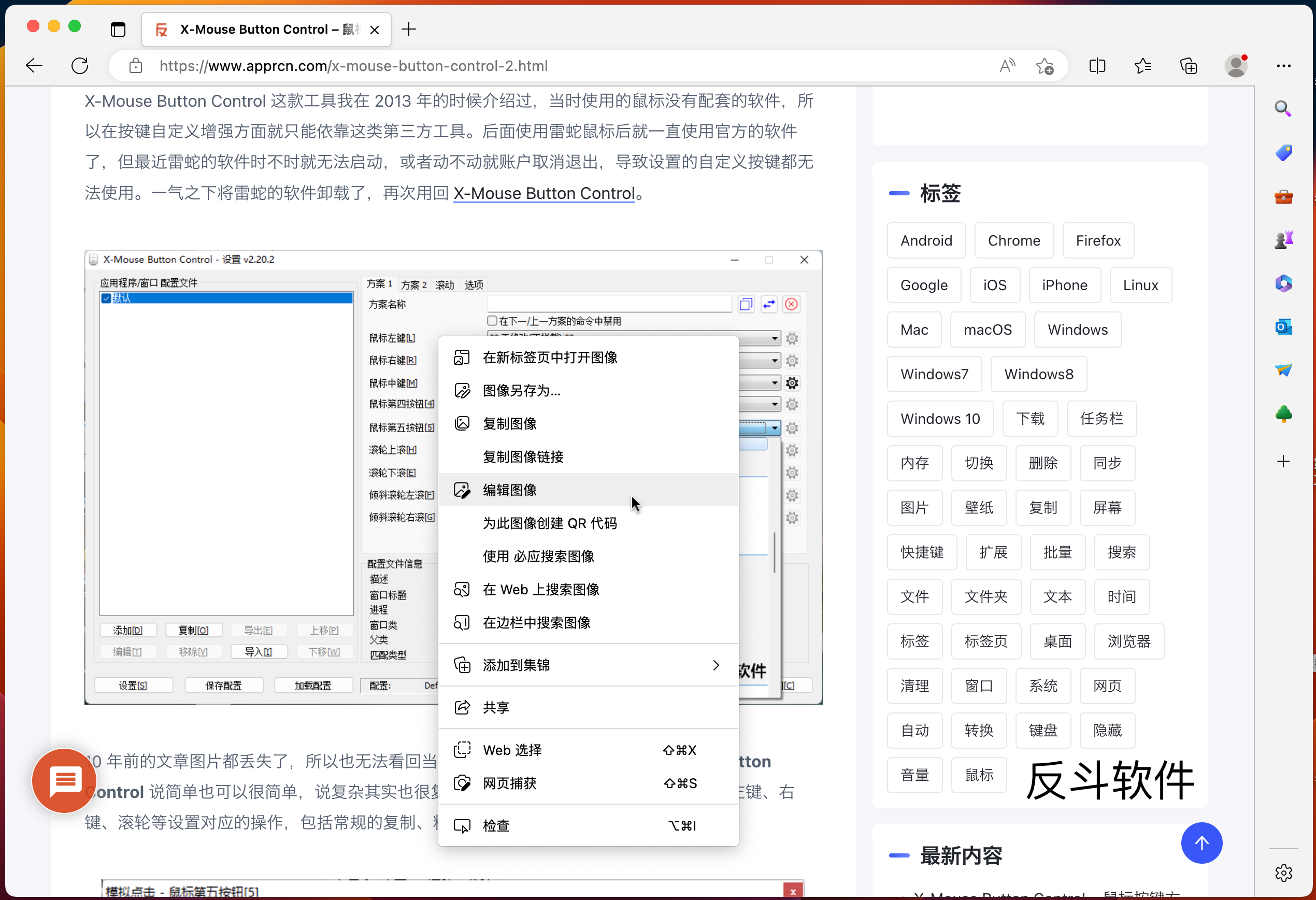
![PrintFriendly - 可编辑网页打印插件[Chrome、Firefox、Edge 扩展]-反斗软件](https://wwwapprcn.macapp8.com/PrintFriendly.png)
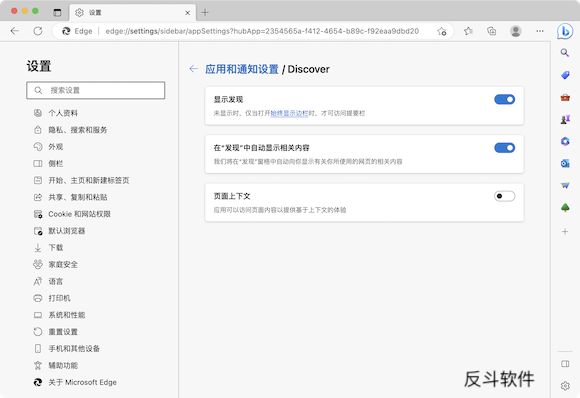
![SingleFile - 一键将网页保存为单文件网页[Chrome、Firefox、Edge 扩展]-反斗软件](https://wwwapprcn.macapp8.com/SingleFile.jpg)