时常会遇到写了好长的文档没有保存,而又突然手贱关闭了,辛辛苦苦写的东西一下子就没了。尽管说不少文档编辑工具都有自动保存的功能,但也不是所有都有的啊。不过不用担心,即使软件没有自动保存功能,也可以使用 AutoSaver 来进行自动保存。
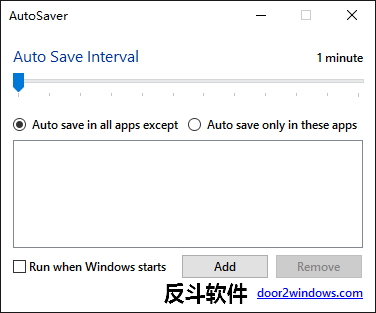
AutoSaver 的实现原理其实挺简单的,就是定时模拟按下「Ctrl + S」来进行保存操作。因为一般的软件默认都是使用「Ctrl + S」来作为保存的快捷键,所以按下「Ctrl + S」就是保存的操作。AutoSaver 就是利用这一特性来实现的。
AutoSaver 的操作十分简单,顶部的滑块是设定自动保存的时间间隔,默认选的是「Auto save in all apps except」,也就是所有程序都会自动保存,但有些软件像浏览器啊之类的明显不适用。这时可以选择点击「Auto save only in these apps」,这个模式是只有指定的软件才会进行自动保存,点击「Add」可以进行程序的添加。
尽管可以添加程序,不过其实还是挺麻烦的,要是可以直接列出当前进行并直接选择,那就更方便了。
| 微信搜索「反斗软件」或扫描上方二维码关注我们,每天为你送上精选的限免信息,更便捷的限免信息获取方式,不定时举行有奖活动 |

![FromScratch - 自动保存的文本暂存器[PC、Mac、Linux]-反斗软件](https://wwwapprcn.macapp8.com/FromScratch.png)
![Auto Save - 为你的 Notepad++ 文档自动保存[Notepad++ 插件]-反斗软件](https://wwwapprcn.macapp8.com/Auto-Save.png)

![Menu Drop - 在菜单栏上快速使用 AirDrop 分享文件[macOS]-反斗软件](https://wwwapprcn.macapp8.com/Menu-Drop.webp)
![Thock - 打字时模拟机械键盘声音[macOS]-反斗软件](https://wwwapprcn.macapp8.com/Thock.webp)
![SwitchExplorer - 快速切换资源管理器和右键菜单的样式[Windows]-反斗软件](https://wwwapprcn.macapp8.com/SwitchExplorer.webp)
![volumeHUD - 恢复旧版音量、亮度变化提示框[macOS]-反斗软件](https://wwwapprcn.macapp8.com/volumeHUD-1.png)
![DelFast - 跳过计算快速删除大型文件夹[Windows]-反斗软件](https://wwwapprcn.macapp8.com/DelFast.png)
![X-Mouse Button Control - 鼠标按键方案修改工具[Windows]-反斗软件](https://wwwapprcn.macapp8.com/x-mouse-button-control-1.png)
![Spaceman - 在菜单栏上显示当前是第几个桌面[macOS]-反斗软件](https://wwwapprcn.macapp8.com/Spaceman.png)
![PrintFriendly - 可编辑网页打印插件[Chrome、Firefox、Edge 扩展]-反斗软件](https://wwwapprcn.macapp8.com/PrintFriendly.png)
![SingleFile - 一键将网页保存为单文件网页[Chrome、Firefox、Edge 扩展]-反斗软件](https://wwwapprcn.macapp8.com/SingleFile.jpg)

