在 macOS 中我们一般都用 Command+Tab 或者 Command+` 这两个组合键来进行程序或者窗口的切换,但它们有个问题就是会忽略最小化的窗口,也就是说我们想要用这些组合键对最小化窗口进行切换的话,是无效的。解决办法是有的,你可以试试 TabLift 这款小工具。
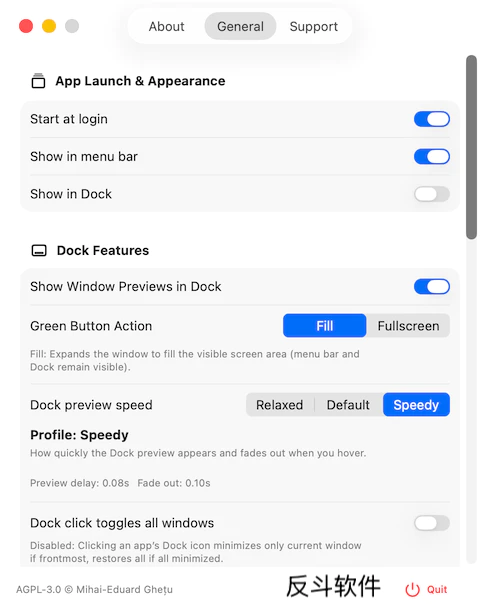
TabLift 是一款开源工具,它在 Github 上也对源代码进行了开源,你可以下载源码回来自行编译,也可以使用作者编译好的版本。
运行后,其实你再使用 Command+Tab 组合键,再切换到已经最小化窗口的程序处后,你会发现这些最小化的窗口会自动展示在屏幕上了。
TabLift 还有不少其他功能,像 Show Window Previews in Dock,它其实不是我们以为的那种展示窗口内容,而是让你知道当前这个程序打开了多少个窗口,还附带可以快速对这些窗口进行最小化、恢复、填充屏幕等操作,但在我实际用下来发现,并不是所有程序都支持这个功能。
Dock click toggles all Windows 这个功能,出来的效果就是当你点击 Dock 栏上的程序图标,如果是当前有展示的窗口,它会全部帮你最小化,如果你的窗口是最小化的,它就会帮你全部恢复展示。
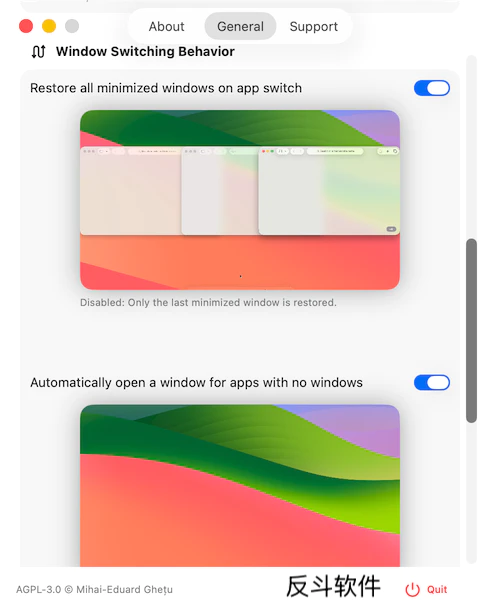
macOS 上还会有这样的情况,你关闭了窗口,但程序实际上并没有被关闭,图标依然驻留在 Dock 栏上,如果你在运行了 TabLift 后切换到这种程序的话,它会自动帮你打开这个程序的窗口。
设置界面最下方还有一个 Minimize previous window on app switch,默认并没有开启,如果你开启了,当你切换一个新窗口的话,它会自动帮你将前面的窗口最小化。
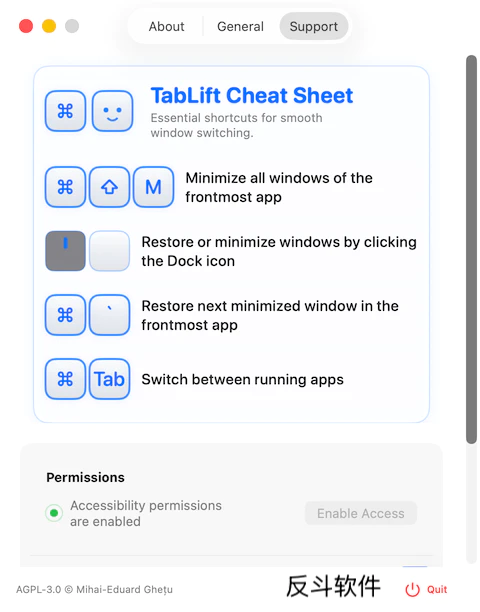
TabLift 还有不少快捷键的,你可以在 Support 页面中看到。
| 微信搜索「反斗软件」或扫描上方二维码关注我们,每天为你送上精选的限免信息,更便捷的限免信息获取方式,不定时举行有奖活动 |

![Menu Drop - 在菜单栏上快速使用 AirDrop 分享文件[macOS]-反斗软件](https://wwwapprcn.macapp8.com/Menu-Drop.webp)
![Thock - 打字时模拟机械键盘声音[macOS]-反斗软件](https://wwwapprcn.macapp8.com/Thock.webp)
![SwitchExplorer - 快速切换资源管理器和右键菜单的样式[Windows]-反斗软件](https://wwwapprcn.macapp8.com/SwitchExplorer.webp)
![volumeHUD - 恢复旧版音量、亮度变化提示框[macOS]-反斗软件](https://wwwapprcn.macapp8.com/volumeHUD-1.png)
![DragWin - 使用鼠标右键移动窗口[Windows]-反斗软件](https://wwwapprcn.macapp8.com/DragWin.png)
![Air Drop Assistant - 隔空投送助手[macOS]-反斗软件](https://wwwapprcn.macapp8.com/Air-Drop-Assistant.webp)
![Scrollapp - 为 macOS 添加鼠标中键划动滚动功能[macOS]-反斗软件](https://wwwapprcn.macapp8.com/Scrollapp.webp)
![DarkModeBuddy - 根据光线数值自动切换系统主题色[macOS]-反斗软件](https://wwwapprcn.macapp8.com/DarkModeBuddy.webp)
![X-Mouse Button Control - 鼠标按键方案修改工具[Windows]-反斗软件](https://wwwapprcn.macapp8.com/x-mouse-button-control-1.png)
![Spaceman - 在菜单栏上显示当前是第几个桌面[macOS]-反斗软件](https://wwwapprcn.macapp8.com/Spaceman.png)
![PrintFriendly - 可编辑网页打印插件[Chrome、Firefox、Edge 扩展]-反斗软件](https://wwwapprcn.macapp8.com/PrintFriendly.png)
![SingleFile - 一键将网页保存为单文件网页[Chrome、Firefox、Edge 扩展]-反斗软件](https://wwwapprcn.macapp8.com/SingleFile.jpg)

